
Dex 101 - Premiers pas avec Dex
Share
Dex 101 - Premiers pas avec Dex
Salut à tous ! Nous sommes ravis de vous accueillir. Ce guide vous propose une présentation complète de Dex. Retrouvez l'essentiel en un coup d'œil. Bonne lecture !
1. Apprenez à connaître votre Dex
Composants matériels
Le Dex est doté d'un écran tactile frontal et d'une caméra arrière. Sur le côté se trouve un bouton d'alimentation argenté, tandis que la poignée abrite deux boutons supplémentaires pour l'appareil photo et le menu.
Puissance / Sommeil
Appuyez longuement sur le bouton argenté pour allumer l'appareil, appuyez brièvement pour réveiller l'écran, et appuyez de nouveau longuement lorsque l'appareil est allumé pour accéder aux options de redémarrage ou d'arrêt.
Chargement
À côté du bouton d'alimentation se trouvent un port USB-C et un haut-parleur. Utilisez le câble USB-C fourni et placez le Dex à plat pour une charge optimale.
Caméra
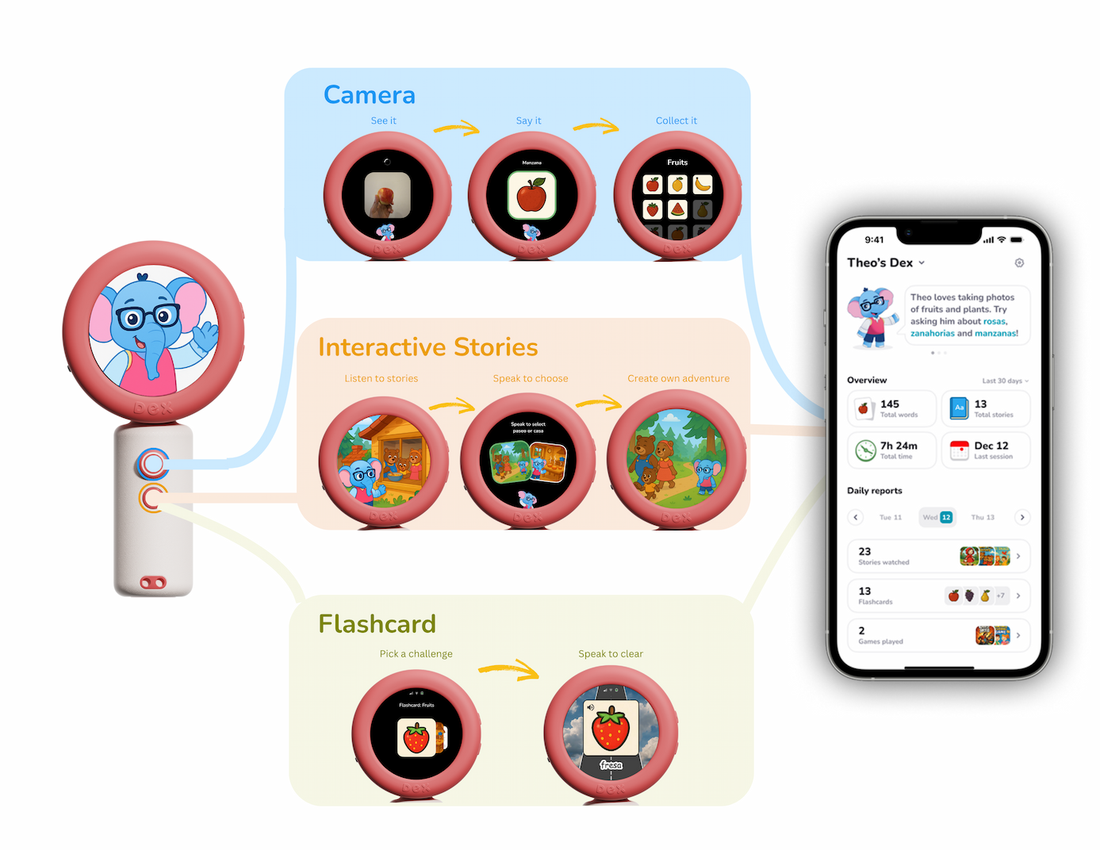
Le bouton situé sur la poignée supérieure réveille Dex et, une seconde pression lance la vue caméra pour que les enfants puissent commencer à prendre des photos.
Menu / Bibliothèque de contenu
Le bouton situé sur la poignée inférieure permet de quitter n'importe quel mode actif (appareil photo, reportage ou autre) et d'afficher le menu/la bibliothèque de contenu.
2. Activez votre Dex avec l'application Copilot
Installation de l'application Copilot et connexion à Dex
Lors de la première mise en marche de Dex, un code QR s'affiche à l'écran. Scannez-le avec votre téléphone pour accéder à la page de téléchargement de l'application Copilot. Après avoir installé l'application, autorisez l'accès à la caméra afin qu'elle puisse scanner à nouveau le code et associer votre appareil Dex à votre compte.
Création d'un compte parent
Dans Copilot, sélectionnez « Se connecter par e-mail », saisissez une adresse et confirmez-la via le lien de vérification. Une fois l'adresse e-mail confirmée, l'application revient au processus de configuration.
Ajouter le profil et les objectifs linguistiques de votre enfant
Il vous est demandé d'indiquer à Dex le nom de votre enfant, de saisir son mois et son année de naissance, de choisir la langue qu'il souhaite apprendre et de sélectionner un dialecte (Redeem choisit l'espagnol colombien). Vous définissez également le niveau de compétence de l'enfant : « Débutant » conserve la plupart des dialogues en anglais avec quelques notions d'espagnol, tandis que « Conversations de base » active le mode d'immersion totale en espagnol.
Obtention des autorisations et premier lancement
Autoriser l'enregistrement audio permet à Dex de capturer la voix de l'enfant pour des fonctionnalités interactives. Une fois les autorisations acceptées, l'application termine la synchronisation et Dex devient immédiatement opérationnel. L'écran de l'appareil affiche alors des vignettes d'histoires, qui seront présentées dans la prochaine vidéo, comme l'indique Redeem.
3. Appareil photo + Activités
Mode caméra
Appuyez deux fois sur le bouton supérieur de la poignée pour ouvrir la caméra en direct. Prenez une photo de n'importe quel objet, et Dex décrit immédiatement ce qu'il voit dans la langue cible, transformant chaque cliché en une mini-leçon.
Apprentissage des langues en situation réelle
Chaque photo devient une occasion d'apprentissage : Dex nomme l'objet et intègre ce nouveau mot dans des phrases complètes et naturelles, aidant ainsi les enfants à associer le vocabulaire aux objets concrets qui les entourent.
Jeux de cartes mémoire
Dans le menu principal, sélectionnez « Cartes d'animaux » . Chaque carte représente un animal et invite l'enfant à prononcer son nom à voix haute. En appuyant sur la petite icône de haut-parleur, la prononciation correcte dans la langue cible est diffusée.
Commentaires sur la prononciation
Dex écoute et évalue. Si la prononciation est trop éloignée de la réalité, il propose une nouvelle tentative ; si elle est suffisamment proche, elle est considérée comme correcte et le processus se poursuit, rendant l'expérience ludique et encourageante.
Navigation et sortie
À la fin d'une série de cartes, vous pouvez recommencer ou choisir une autre activité. Appuyez à tout moment sur le bouton inférieur de la poignée pour quitter le mode actuel et revenir au menu principal.
Des mises à jour à venir
D'autres jeux et activités d'apprentissage seront ajoutés au fil du temps ; consultez donc régulièrement le menu pour découvrir de nouvelles façons d'explorer avec Dex.
4. Histoires interactives
Aperçu des histoires interactives
Les histoires interactives sont intégrées aux autres activités sur l'écran d'accueil de Dex. Chaque récit est doublé dans la langue cible et classé par niveau de difficulté. Nous adaptons le contenu au niveau de votre enfant.
Sélection d'histoires
Après avoir déverrouillé l'appareil et accédé au menu, parcourez les vignettes des histoires. Les titres destinés aux débutants proposent un vocabulaire simple et une narration plus lente, tandis que les histoires plus avancées utilisent des phrases plus riches et un rythme plus rapide.
Exemple pour débutants : « Dex fête le Nouvel An lunaire »
Cette aventure pour débutants suit Dex et un éléphant amical qui célèbrent le Nouvel An lunaire. À des moments clés, l'enfant choisit la prochaine action de Dex (décorer la maison ou explorer une fête en ville) en exprimant son choix à voix haute. Les bonnes réponses font progresser l'histoire et permettent de mémoriser le vocabulaire lié aux traditions des fêtes.
Exemple avancé : « Le voyage d'Anna et Mia à San Francisco »
Une histoire de niveau supérieur qui suppose des compétences d'écoute et d'expression orale plus développées. L'enfant guide le récit grâce à des choix vocaux plus nuancés ; la narration et les dialogues restent entièrement dans la langue cible, encourageant ainsi des réponses en phrases complètes.
Branchement à commande vocale
Chaque récit interactif propose deux options (A/B) auxquelles l'enfant doit répondre oralement. Dex évalue la réponse : un choix clair et correct fait progresser l'histoire, tandis qu'une réponse ambiguë invite à une nouvelle tentative. L'expérience reste ainsi conversationnelle et ludique.
Avantages de la pratique des langues
Puisque l'enfant choisit activement le chemin à suivre, chaque histoire offre des occasions répétées d'entendre, de comprendre et de parler la langue cible en contexte, transformant ainsi le temps consacré à la narration d'histoires en une pratique linguistique productive.
Navigation et sortie
À tout moment, une simple pression sur le bouton inférieur de la poignée vous ramène au menu principal, où vous pouvez recommencer une histoire ou en choisir une nouvelle. De nouveaux titres seront ajoutés régulièrement ; n'hésitez pas à revenir souvent pour découvrir de nouvelles aventures.
5. Perspectives
Bilan de la séance
Chaque fois que votre enfant joue sur Dex (que ce soit une partie de cartes mémoire ou une histoire interactive), la session complète s'affiche dans l'application Copilot. En ouvrant une session, vous verrez tous les mots pratiqués, les termes à revoir seront mis en évidence et la liste de toutes les réponses orales enregistrées pendant les histoires sera affichée.
Suivi des progrès
Au fil des sessions, l'application crée un historique d'activité permettant de suivre la progression du vocabulaire sur plusieurs jours et semaines. La comparaison des entrées facilite l'identification des points forts, des lacunes et de la dynamique générale.
Paramètres et Wi-Fi
Dans les paramètres, vous pouvez régler le niveau de langue, mettre à jour les informations de votre profil et ajouter un réseau Wi-Fi domestique. Dex utilise généralement sa connexion cellulaire intégrée, mais enregistrer un nom et un mot de passe Wi-Fi permet une connexion plus stable en cas de faible couverture mobile.
Gestion des périphériques
Touchez l'initiale en haut à droite pour afficher tous les Dex associés à votre compte. À la réception de votre unité Édition Fondateurs, sélectionnez « Ajouter un Dex » , scannez son nouveau code QR et la connexion s'effectuera instantanément. Vous pourrez ensuite supprimer l'unité bêta ou utiliser plusieurs appareils pour consulter des données distinctes.
6. Confidentialité
Avis sur la philosophie et la version bêta
Dex est encore en version bêta et les politiques ou les fournisseurs de services peuvent évoluer. Tout changement sera clairement communiqué afin que les familles puissent décider comment leurs données sont traitées.
Données collectées
-
Profil de l'enfant : prénom ou surnom, mois et année de naissance, niveau de langue.
-
Utilisation de l'appareil/des données : volume total de trafic de données cellulaires, nom/identifiant de l'appareil pour le dépannage.
-
Compte parent : adresse e-mail et mot de passe pour l’application Copilot, ainsi qu’un consentement explicite pour tout élément supplémentaire non mentionné ci-dessus.
Sécurité et stockage
Toutes les données sont chiffrées lors de leur transmission et stockées dans Dex Cloud sur Amazon Web Services. Par défaut, nous appliquons une politique de conservation nulle pour les contenus multimédias des enfants (photos et enregistrements vocaux).
Partage avec des tiers
Dex ne vend ni ne partage jamais de données avec des courtiers ou des annonceurs. Des informations anonymisées et limitées peuvent être transmises à des partenaires d'IA de confiance (par exemple, OpenAI) uniquement lorsque les fonctionnalités d'IA sont activées. Les identifiants tels que les noms, les adresses électroniques et les identifiants d'appareils sont supprimés, et nos partenaires sont contractuellement tenus de ne pas entraîner leurs propres modèles sur les données Dex. Nous avons conclu un accord de non-conservation des données avec ces fournisseurs tiers.
Sécurité des appareils et du contenu
Dex est un système fermé : aucun navigateur, boutique d’applications ni téléchargement externe. Tout le contenu installé sur l’appareil est préalablement vérifié, approuvé et testé en interne avant sa mise en ligne.
Gérer vos données
Dex respecte les directives COPPA. Les parents peuvent supprimer toutes les données enregistrées à tout moment : ouvrez l’application Copilot → Paramètres → Supprimer le compte. Toutes les informations associées sont supprimées sous 13 à 14 jours. Pour toute question, veuillez contacter support@camera.com.
7. Dépannage et assistance
Assistance par courriel
En cas de problème, le moyen le plus rapide est le courriel. Vous pouvez écrire directement aux adresses personnelles de l'équipe ou utiliser le canal officiel, support@worldexlab.com, qui centralise tous les signalements dans une file d'attente partagée afin qu'aucun ne soit oublié.
Commentaires intégrés à l'application
Dans l'application Copilot, ouvrez Paramètres → Envoyer des commentaires et saisissez une note. Le message, accompagné des informations de diagnostic de base, est transmis à l'équipe d'assistance et permet d'identifier les tendances chez les différents utilisateurs.
Menu bêta sur l'appareil
Appuyez simultanément sur les deux boutons de la poignée pour ouvrir les utilitaires bêta directement sur Dex. Appuyez sur « Dépannage » pour envoyer un instantané du journal vers le cloud ; l’équipe recevra automatiquement l’alerte.
Besoin de plus d'informations pendant votre appel avec l'assistance ? Sélectionnez « À propos de l'appareil » pour lire (ou photographier) l'identifiant de votre appareil, la version du logiciel, la version du système et la durée de fonctionnement.
Vérification manuelle du logiciel
Les mises à jour s'installent généralement en arrière-plan, mais le menu bêta affiche également « Derniers logiciels » . Appuyez dessus pour forcer une vérification de version et installer immédiatement tout correctif en attente.
L’utilisation de ces trois canaux (courriel, commentaires intégrés à l’application et outils bêta sur l’appareil) permet à l’équipe d’obtenir les informations dont elle a besoin et de corriger rapidement les problèmes.