
Dex 101 – Erste Schritte mit Dex
Share
Dex 101 – Erste Schritte mit Dex
Hallo ihr Lieben, wir freuen uns sehr, dass ihr da seid. Dieser Leitfaden bietet euch eine Schritt-für-Schritt-Anleitung zu Dex. Alles Wichtige auf einen Blick. Viel Spaß!
1. Lerne deinen Dex kennen
Hardwarekomponenten
Dex verfügt über einen nach vorn gerichteten Touchscreen und eine Rückkamera. An der Seite befindet sich ein silberner Ein-/Ausschalter, während der Griff zwei weitere Tasten für Kamera und Menü aufweist.
Ein-/Ausschalten / Schlafmodus
Durch langes Drücken des silbernen Knopfes wird das Gerät eingeschaltet, durch kurzes Drücken wird der Bildschirm aktiviert und durch erneutes langes Drücken im eingeschalteten Zustand gelangen Sie zu den Optionen für Neustart oder Herunterfahren.
Laden
Neben dem Ein-/Ausschalter befinden sich ein USB-C-Anschluss und ein Lautsprecher. Verwenden Sie das mitgelieferte USB-C-Kabel und legen Sie Dex flach hin, um optimale Ladeergebnisse zu erzielen.
Kamera
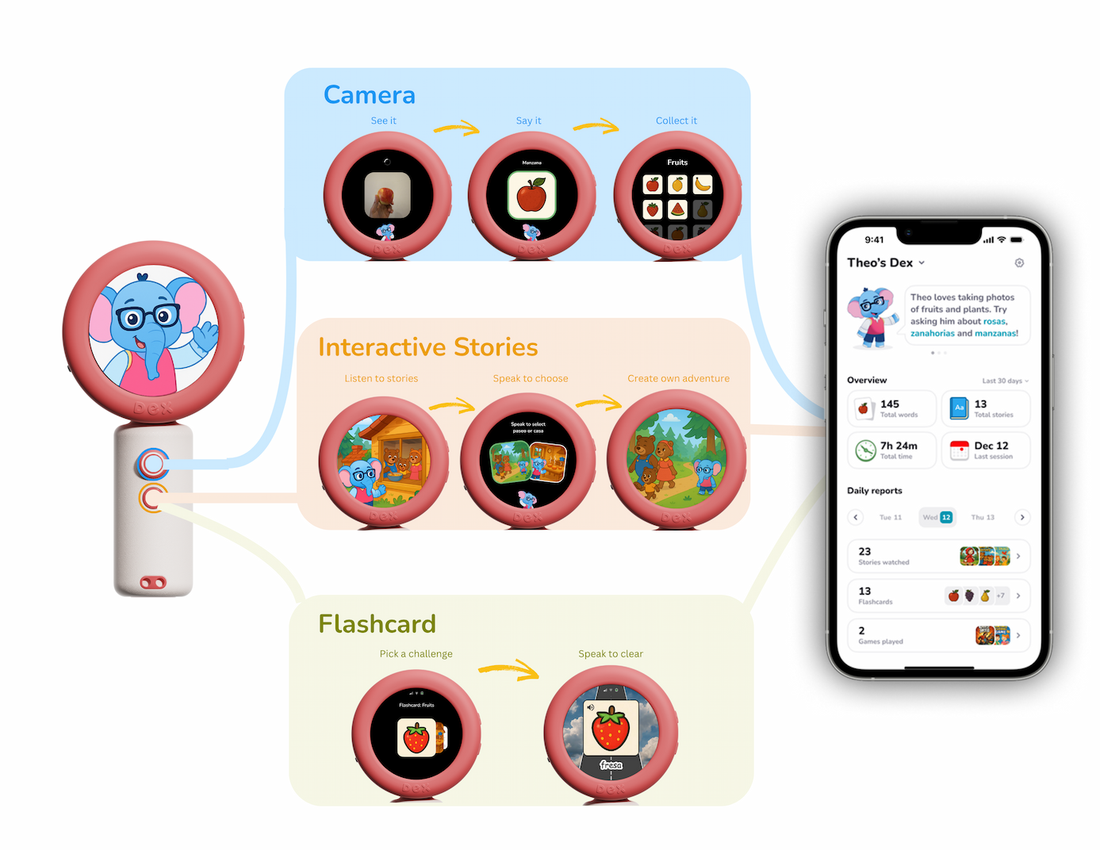
Durch Drücken des oberen Griffknopfes wird Dex aktiviert und durch ein zweites Antippen wird die Kameraansicht gestartet, sodass Kinder Fotos machen können.
Menü / Inhaltsbibliothek
Durch Drücken der unteren Grifftaste wird der jeweils aktive Modus – Kamera, Story oder anderer – beendet und das Menü/die Inhaltsbibliothek aufgerufen.
2. Aktivieren Sie Ihr Dex mit der Copilot-App
Installation der Copilot-App und Verknüpfung von Dex
Beim ersten Einschalten von Dex erscheint ein QR-Code auf dem Bildschirm. Scannen Sie diesen mit Ihrem Smartphone, um zur Downloadseite der Copilot-App zu gelangen. Nach der Installation der App gewähren Sie Zugriff auf Ihre Kamera, damit der Code erneut erfasst und das entsprechende Dex-Gerät mit Ihrem Konto gekoppelt werden kann.
Erstellen eines Elternkontos
In Copilot wählen Sie „Mit E-Mail anmelden“, geben eine Adresse ein und bestätigen diese über den Bestätigungslink. Sobald die E-Mail-Adresse bestätigt ist, kehrt die App zum Einrichtungsprozess zurück.
Hinzufügen des Profils und der Sprachziele Ihres Kindes
Sie werden aufgefordert, Dex den Namen Ihres Kindes mitzuteilen, Geburtsmonat und -jahr einzugeben, die gewünschte Lernsprache auszuwählen und einen Dialekt festzulegen (Redeem wählt kolumbianisches Spanisch). Außerdem legen Sie die Sprachkenntnisse des Kindes fest: „Sprachanfänger“ bedeutet, dass die meisten Erklärungen auf Englisch mit einführenden spanischen Elementen erfolgen, während „Grundlegende Konversationen“ Dex in einen vollständigen Spanisch-Sprachmodus versetzt.
Abschluss der Berechtigungen und erster Start
Durch die Erteilung der Audioaufnahmeberechtigung kann Dex die Stimme des Kindes für interaktive Funktionen aufzeichnen. Sobald die Berechtigungen erteilt wurden, schließt die App die Synchronisierung ab und Dex ist sofort einsatzbereit. Auf dem Bildschirm des Geräts werden nun Story-Kacheln angezeigt, die laut Redeem im nächsten Video behandelt werden.
3. Kamera + Aktivitäten
Kameramodus
Drücken Sie zweimal auf die obere Grifftaste, um die Live-Kamera zu öffnen. Machen Sie ein Foto von einem beliebigen Objekt, und Dex beschreibt sofort, was es sieht, in der Zielsprache – so wird jedes Foto zu einer kleinen Lektion.
Sprachenlernen im Alltag
Jedes Foto wird zu einem Lernmoment: Dex benennt das Objekt und bettet das neue Wort in vollständige, natürliche Sätze ein, wodurch die Kinder Vokabeln mit greifbaren Gegenständen in ihrer Umgebung verknüpfen können.
Karteikartenspiele
Scrollen Sie im Hauptmenü zu „Tierkarten“ . Jede Karte zeigt ein Tier und fordert das Kind auf, dessen Namen laut auszusprechen. Durch Tippen auf das kleine Lautsprechersymbol wird zunächst die korrekte Aussprache in der Zielsprache abgespielt.
Aussprache-Feedback
Dex hört zu und bewertet. Ist die Aussprache zu weit daneben, fordert er einen weiteren Versuch; ist sie nah genug dran, zählt sie als richtig und es geht weiter. So bleibt das Erlebnis motivierend und spielerisch.
Navigation & Ausfahrt
Am Ende eines Kartensatzes können Sie neu starten oder eine andere Aktivität auswählen. Drücken Sie jederzeit die untere Grifftaste, um den aktuellen Modus zu verlassen und zum Startmenü zurückzukehren.
Updates folgen.
Im Laufe der Zeit werden weitere Spiele und Lernaktivitäten veröffentlicht. Schauen Sie daher regelmäßig im Menü vorbei, um neue Möglichkeiten zur Erkundung mit Dex zu entdecken.
4. Interaktive Geschichten
Übersicht über interaktive Geschichten
Interaktive Geschichten sind neben den anderen Aktivitäten auf dem Dex-Startbildschirm zu finden. Jede Geschichte wird in der Zielsprache vertont und ist nach Schwierigkeitsgrad gekennzeichnet. Wir passen die Inhalte an die Sprachkenntnisse Ihres Kindes an.
Geschichtenauswahl
Nachdem Sie das Gerät entsperrt und das Menü aufgerufen haben, können Sie durch die Geschichten scrollen. Anfängerfreundliche Titel verwenden einfache Vokabeln und ein langsameres Erzähltempo, während fortgeschrittenere Geschichten komplexere Sätze und ein schnelleres Tempo aufweisen.
Anfängerbeispiel: „Dex feiert das chinesische Neujahr“
Dieses Abenteuer für Einsteiger begleitet Dex und einen freundlichen Elefanten beim Feiern des chinesischen Neujahrsfestes. In entscheidenden Momenten entscheidet das Kind, was Dex als Nächstes tun soll – beim Schmücken zu Hause helfen oder ein Stadtfest erkunden –, indem es seine Wahl laut ausspricht. Richtige Antworten treiben die Handlung voran und festigen neue Wörter rund um die Feiertagsbräuche.
Fortgeschrittenes Beispiel: „Annas und Mias Reise nach San Francisco“
Eine anspruchsvollere Geschichte, die fortgeschrittenere Hör- und Sprechfähigkeiten voraussetzt. Das Kind steuert die Handlung durch differenziertere Sprachwahl – Erzählung und Dialoge bleiben vollständig in der Zielsprache, was zu Antworten in vollständigen Sätzen anregt.
Sprachgesteuerte Verzweigung
Jede interaktive Geschichte bietet dem Kind A/B-Optionen, die es mündlich beantworten muss. Dex wertet die Antwort aus: Eine eindeutige, richtige Wahl treibt die Geschichte voran, während eine unklare Antwort einen weiteren Versuch erfordert. So bleibt das Erlebnis dialogisch und spielerisch.
Nutzen der Sprachpraxis
Da das Kind den Verlauf der Geschichte aktiv mitbestimmt, bietet jede Geschichte wiederholt Gelegenheiten, die Zielsprache im Kontext zu hören, zu verstehen und zu sprechen – wodurch die Erzählzeit zu einer produktiven Sprachübung wird.
Navigation & Ausfahrt
Durch Drücken der unteren Grifftaste gelangen Sie jederzeit zurück zum Hauptmenü, wo Sie eine Geschichte neu starten oder eine neue auswählen können. Es werden laufend neue Titel veröffentlicht, also schauen Sie regelmäßig vorbei, um neue Abenteuer zu entdecken.
5. Erkenntnisse
Sitzungsrückblick
Jedes Mal, wenn Ihr Kind mit Dex spielt – egal ob es eine Karteikartenrunde oder eine interaktive Geschichte liest – wird die gesamte Sitzung in der Copilot-App angezeigt. Beim Öffnen einer Sitzung werden alle geübten Wörter angezeigt, alle noch zu übenden Begriffe hervorgehoben und alle während der Geschichten aufgezeichneten gesprochenen Antworten aufgelistet.
Fortschrittsverfolgung
Mit zunehmender Anzahl an Sitzungen erstellt die App eine Aktivitätschronik, sodass Sie den Vokabelfortschritt über Tage und Wochen hinweg verfolgen können. Durch den Vergleich der Einträge lassen sich Stärken, Lücken und der allgemeine Lernfortschritt leicht erkennen.
Einstellungen & WLAN
In den Einstellungen können Sie die Spracheinstellung anpassen, Profildetails aktualisieren und ein WLAN-Heimnetzwerk hinzufügen. Dex nutzt normalerweise die integrierte Mobilfunkverbindung, aber das Speichern eines WLAN-Namens und -Passworts sorgt für eine stabilere Verbindung bei schwachem Mobilfunkempfang.
Geräteverwaltung
Tippen Sie auf den Anfangsbuchstaben in der oberen Ecke, um alle mit Ihrem Konto verknüpften Dex-Systeme anzuzeigen. Sobald Ihr Gerät der Founding Edition eintrifft, wählen Sie „Dex hinzufügen“ , scannen Sie den neuen QR-Code – die Verknüpfung erfolgt sofort. Anschließend können Sie das Beta-Gerät löschen oder zwischen mehreren Geräten wechseln, um unterschiedliche Einblicke zu erhalten.
6. Datenschutz
Philosophie & Beta-Hinweis
Dex befindet sich noch in der Beta-Phase, und Richtlinien oder Dienstanbieter können sich ändern. Alle Änderungen werden klar kommuniziert, damit Familien entscheiden können, wie ihre Daten verarbeitet werden.
Gesammelte Daten
-
Kinderprofil: Vorname oder Spitzname, Geburtsmonat + Geburtsjahr, Sprachniveau.
-
Geräte-/Datennutzung: Gesamtvolumen des Mobilfunkdatenverkehrs, Gerätename/-ID zur Fehlerbehebung.
-
Elternkonto: E-Mail-Adresse und Passwort für die Copilot-App sowie ausdrückliche Einwilligung für alle weiteren, oben nicht aufgeführten Elemente.
Sicherheit und Lagerung
Alle Daten werden während der Übertragung verschlüsselt und in der Dex Cloud auf Amazon Web Services gespeichert. Für Medien von Kindern (Fotos und Sprachaufnahmen) gilt standardmäßig eine Null-Aufbewahrungsrichtlinie.
Weitergabe durch Dritte
Dex verkauft oder teilt Daten niemals mit Brokern oder Werbetreibenden. Begrenzte, anonymisierte Informationen werden nur dann an vertrauenswürdige KI-Partner (z. B. OpenAI) gesendet, wenn KI-Funktionen aktiviert sind. Identifikatoren wie Namen, E-Mail-Adressen und Geräte-IDs werden entfernt, und die Partner sind vertraglich verpflichtet, keine eigenen Modelle mit Dex-Daten zu trainieren. Wir haben mit diesen Drittanbietern eine Vereinbarung zur Datenspeicherung ohne Aufbewahrungspflicht getroffen.
Geräte- und Inhaltssicherheit
Dex ist ein geschlossenes System: kein Browser, kein App Store, keine externen Downloads. Alle Inhalte auf dem Gerät werden vor der Veröffentlichung intern geprüft, freigegeben und getestet.
Ihre Daten verwalten
Dex hält sich an die COPPA-Richtlinien. Eltern können alle gespeicherten Daten jederzeit löschen: Copilot-App öffnen → Einstellungen → Konto löschen. Alle zugehörigen Informationen werden innerhalb von 13–14 Tagen entfernt. Bei weiteren Fragen wenden Sie sich bitte an support@camera.com.
7. Fehlerbehebung + Support
E-Mail-Support
Sollten Sie auf ein Problem stoßen, ist E-Mail der schnellste Weg. Sie können direkt an die persönlichen Adressen des Teams schreiben oder den offiziellen Kanal support@worldexlab.com nutzen. Dort werden alle Meldungen in einer gemeinsamen Warteschlange gesammelt, sodass nichts untergeht.
In-App-Feedback
Öffnen Sie in der Copilot-App die Einstellungen → Feedback senden und geben Sie eine Nachricht ein. Die Nachricht wird zusammen mit grundlegenden Diagnoseinformationen an denselben Support-Mitarbeiter gesendet und hilft dem Team, Nutzungsmuster bei verschiedenen Nutzern zu erkennen.
Beta-Menü auf dem Gerät
Drücken Sie die beiden Grifftasten gleichzeitig, um die Beta-Dienstprogramme direkt in Dex zu öffnen. Tippen Sie auf „Fehlerbehebung“ , um einen Protokoll-Snapshot in die Cloud zu übertragen; das Team sieht die Warnung automatisch.
Benötigen Sie während eines Support-Anrufs zusätzliche Details? Wählen Sie „Über das Gerät“, um Ihre Geräte-ID, Software-Buildnummer, Systemversion und Betriebszeit vorlesen oder fotografieren zu lassen.
Manuelle Softwareprüfung
Updates werden normalerweise im Hintergrund installiert, aber im Beta-Menü wird auch „Neueste Software“ angezeigt. Tippen Sie darauf, um eine Versionsprüfung zu erzwingen und alle ausstehenden Patches sofort zu installieren.
Durch die Nutzung dieser drei Kanäle – E-Mail, Feedback in der App und die Beta-Tools auf dem Gerät – wird sichergestellt, dass das Team die benötigten Informationen erhält und Fehler schnell beheben kann.